

ABOUT DONG-A
학교소개
UI
“맥북 무선랜 설정” 방법 안내
우리 대학교에서 무선랜을 사용하기 위해서는 먼저 해당 PC에서 무선랜 셋팅 작업을 하셔야 합니다. 자세한 사항은 다음의 “무선랜 설정 방법”을 참고하시기 바랍니다.
|
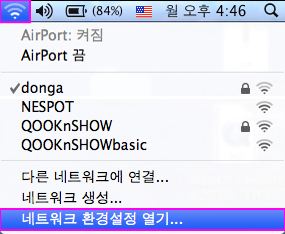
1. <그림1>과 같이 PC 오른쪽 상단의 무선네트워크 탭의 네트워크 환경설정 열기를 클릭합니다. <그림 1> 네트워크 설정 화면 |
|
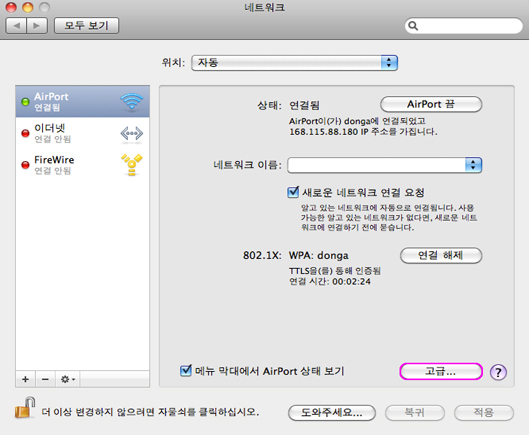
2. <그림2>와 같은 화면이 나오면 “고급” 버튼을 눌러 “donga” 무선랜을 설정 해줘야 합니다. <그림 2> 네트워크 설정 화면 |
|
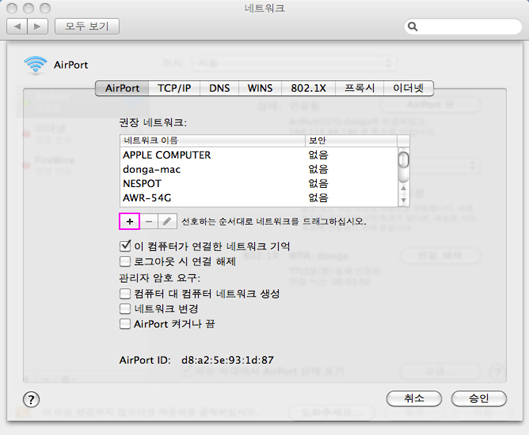
3. <그림3>과 같이 AirPort 탭에서 “+” 버튼을 클릭합니다. <그림 3> 네트워크 설정 화면 |
|
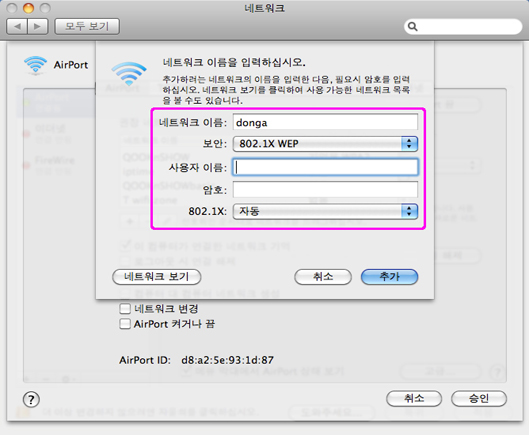
4. <그림4>와 같은 창이 나타나면, ‘네트워크 이름’ 과 ‘보안’ , ‘사용자 이름’ 및 ‘암호’를 입력 한 후, [추가]을 선택합니다 <그림 4> 네트워크 설정 화면
|
|
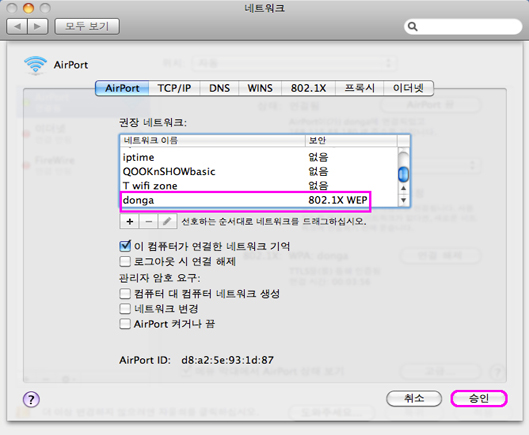
5. <그림5>와 같이 추가한 donga 네트워크를 확인 한 후, [승인]을 클릭합니다. <그림 5> 네트워크 설정화면 |
|
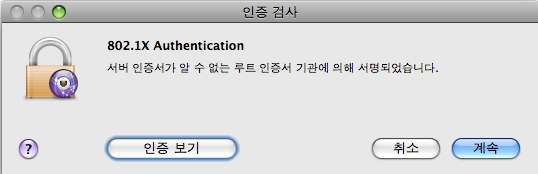
6. <그림6> 의 인증 검사창이 나오면 [계속]을 클릭합니다.
|
|
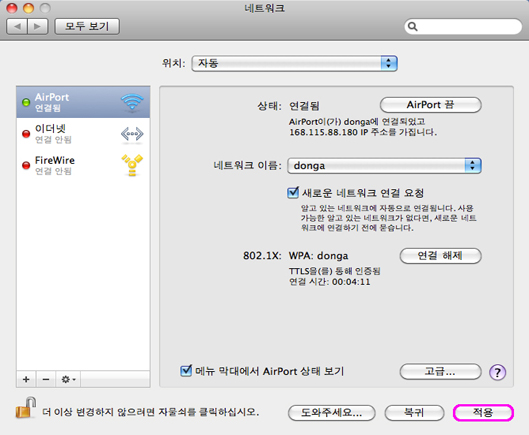
7. <그림7> 의 네트워크 설정화면과 같이 [적용]을 클릭합니다.
|
|
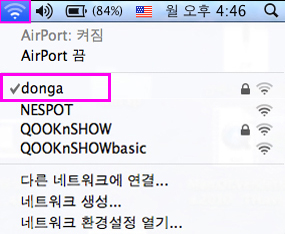
8. <그림8>과 같이 무선네트워크 탭을 클릭 후 추가한 donga를 확인하시면 무선랜 설정 과정이 완료됩니다. 이 후 Internet Explorer 을 실행시켜 무선랜을 이용한 인터넷을 사용 하시면 됩니다. <그림 8> 네트워크 설정화면 |
기타 문의사항이 있으시면 정보전산과(T. 200-6119, 6809)로 연락 주시기 바랍니다.